当您发现计算机中的可移动存储设备列表里,CD-ROM驱动器(光盘驱动器)图标突然消失时,通常会感到困惑和不便。这可能是由软件、硬件或系统配置问题引起的。本文将系统地分析可能的原因,并提供详细的排查与解决方案,帮助您恢复光驱的正常使用。
一、 可能的原因分析
- 硬件连接问题:这是最直接的原因。台式机的内置光驱数据线(SATA或老式IDE线)或电源线可能松动、脱落或损坏。对于外置USB光驱,USB接口接触不良、线缆损坏或供电不足都可能导致其无法被识别。
- 驱动程序问题:操作系统(如Windows)的光驱驱动程序可能损坏、丢失或与系统更新产生冲突。尤其是在进行重大系统更新或安装某些软件后,可能会出现此类问题。
- 系统设置与注册表问题:
- 设备被禁用:在设备管理器中,光驱可能被意外禁用。
- 驱动器号冲突或丢失:如果光驱的驱动器盘符与新增的磁盘分区(如U盘、移动硬盘)发生冲突,或者盘符被意外移除,可能导致其在“此电脑”中不可见。
- 注册表错误:系统注册表中关于光驱的配置项可能出现错误。
- BIOS/UEFI设置问题:在计算机启动时进入的基本输入输出系统(BIOS)或统一可扩展固件接口(UEFI)设置中,SATA控制器模式设置不正确(例如AHCI/IDE/RAID模式切换),或者光驱接口被禁用,都可能导致操作系统无法检测到硬件。
- 物理设备故障:光驱本身老化、激光头积尘或损坏等硬件故障,最终会导致其无法工作。
二、 排查与解决方案(建议按顺序尝试)
第一步:基础检查与重新识别
- 检查物理连接(针对台式机内置光驱):关闭电脑并断开电源,打开机箱侧板,检查连接光驱的SATA数据线和电源线是否插紧。可以尝试更换一个SATA接口或线缆。
- 检查USB连接(针对外置光驱):尝试更换USB端口、USB线缆,并确保直接连接到电脑的USB口而非扩展坞,以排除供电不足问题。
- 重新扫描硬件改动:在Windows系统中,右键点击“开始”菜单,选择“设备管理器”。点击顶部的“操作”菜单,选择“扫描检测硬件改动”。系统会尝试重新搜索并安装所有即插即用设备。
第二步:在设备管理器中操作
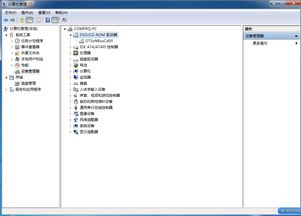
- 查看与启用设备:在“设备管理器”中,展开“DVD/CD-ROM驱动器”和“IDE ATA/ATAPI控制器”类别。
- 如果光驱设备存在但带有向下的灰色箭头,表示被禁用。右键点击该设备,选择“启用设备”。
- 如果设备带有黄色感叹号或问号,表示驱动有问题。
- 更新或重新安装驱动程序:右键点击有问题的光驱设备,选择“更新驱动程序” -> “自动搜索更新的驱动程序软件”。如果无效,可以选择“卸载设备”,然后重启电脑,Windows通常会自动重新安装通用驱动程序。
- 在IDE ATA/ATAPI控制器中重置:尝试右键点击“标准SATA AHCI控制器”(名称可能略有不同),选择“卸载设备”,然后重启电脑让其自动重装。
第三步:检查驱动器号与系统策略
- 分配驱动器号:右键点击“开始”菜单,选择“磁盘管理”。在磁盘列表中找到您的CD-ROM驱动器(通常会标记为“DVD”或“CD-ROM”,且没有驱动器号)。右键点击它,选择“更改驱动器号和路径”,然后点击“添加”,为其分配一个未被占用的字母(如E:或F:)。
- 使用组策略编辑器(Windows专业版及以上):按
Win + R,输入gpedit.msc并回车。依次展开“用户配置” -> “管理模板” -> “Windows组件” -> “文件资源管理器”。在右侧找到“隐藏‘我的电脑’中的这些指定的驱动器”策略,确保其设置为“未配置”或“已禁用”。
第四步:检查BIOS/UEFI设置
- 重启电脑,在开机时按特定键(通常是Del、F2、F10或Esc,具体请参考电脑或主板说明书)进入BIOS/UEFI设置界面。
- 在“Advanced”(高级)或“Integrated Peripherals”(集成外设)等选项卡中,找到SATA配置。确保光驱所连接的SATA端口处于“Enabled”(启用)状态。
- 检查SATA控制器模式,通常设置为“AHCI”模式兼容性最好。如果近期更改过此设置,可以尝试改回之前的模式。
- 保存设置并退出(通常按F10),重启电脑。
第五步:高级系统修复
- 运行系统文件检查器:以管理员身份打开命令提示符(CMD)或PowerShell,输入命令
sfc /scannow并按回车。该命令会扫描并修复受保护的系统文件,包括可能与光驱相关的系统文件。 - 修复注册表项(谨慎操作):按
Win + R,输入regedit打开注册表编辑器。操作前请务必备份注册表。导航至:HKEY<em>LOCAL</em>MACHINE\SYSTEM\CurrentControlSet\Control\Class\{4d36e965-e325-11ce-bfc1-08002be10318}。在右侧窗格中,查找名为“UpperFilters”和“LowerFilters”的项,如果存在,将其删除。然后重启电脑。注意:此操作有风险,仅在其他方法无效时考虑。
第六步:考虑硬件故障
如果以上所有软件和设置层面的方法都尝试无效,尤其是在多台电脑上测试外置光驱均无反应,或者内置光驱在BIOS中都检测不到,那么很可能是光驱本身已经物理损坏。此时,维修或更换一个新的光驱(或使用外置USB光驱)是最终的解决方案。考虑到目前光盘使用频率降低,购买一个性价比高的外置USB光驱也是不错的选择。
###
CD-ROM驱动器“消失”是一个常见但通常可修复的问题。解决流程应从简到繁,从检查物理连接、重置系统驱动,再到调整系统设置和检查BIOS。大部分情况下,问题可以通过在设备管理器中的操作或重新分配驱动器号来解决。如果最终确认是硬件故障,则需进行更换。通过上述步骤的逐一排查,您应该能够定位问题并使光驱恢复正常工作。