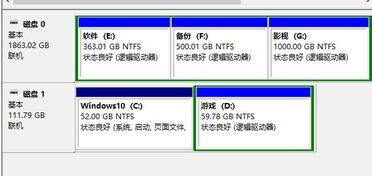
在使用电脑时,了解存储设备类型有助于优化系统性能和数据管理。固态硬盘(SSD)和机械硬盘(HDD)是两种常见存储介质,它们在速度、耐用性和分区标识上有所不同。以下介绍几种简单方法,帮助您快速识别电脑中哪个分区对应固态硬盘,哪个对应机械硬盘。
一、使用操作系统自带工具
- Windows系统:
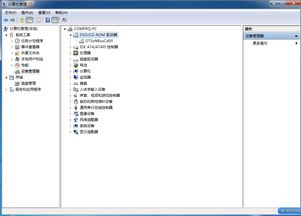
- 打开“文件资源管理器”,右键点击“此电脑”选择“管理”。
- 进入“计算机管理”窗口后,点击左侧“存储”下的“磁盘管理”。
- 在磁盘列表中可以查看每个磁盘的型号和类型。通常,固态硬盘会标注为“SSD”或显示更快的读写速度,而机械硬盘可能显示为“HDD”。注意分区(如C盘、D盘)所属的磁盘编号,即可对应识别。
- macOS系统:
- 点击左上角苹果图标,选择“关于本机”,进入“存储”标签页。
- 系统会列出所有存储设备及类型,固态硬盘通常标记为“闪存”或“SSD”。
二、借助第三方软件检测
- 下载如CrystalDiskInfo、HD Tune或Speccy等工具,这些软件能详细显示每个磁盘的型号、接口和类型。运行后,软件界面会明确区分SSD和HDD,并列出对应的分区信息。
三、观察性能表现
- 固态硬盘启动速度更快,文件传输效率高,尤其在运行大型程序时更明显。您可以尝试将文件复制到不同分区,速度显著较快的通常是固态硬盘分区。
四、检查硬件配置单
- 如果您有电脑的原始配置单,可参考其中存储设备列表。多数厂商会明确标注SSD和HDD的容量及对应分区。
五、物理识别(适用于台式机)
- 关机后打开机箱,直接查看硬盘外观:固态硬盘一般为小尺寸矩形无活动部件,而机械硬盘较大且运行时可能有轻微震动声。
通过以上方法,您可以轻松区分电脑中的固态硬盘和机械硬盘分区,从而合理分配系统文件、应用程序和数据存储,提升使用体验。建议将操作系统安装在固态硬盘分区以加速启动,而机械硬盘分区可用于存储文档、媒体等大文件。