在使用电脑的过程中,突然发现任务栏右下角的网络图标消失,或者在“网络和共享中心”里找不到任何网络连接,这无疑是令人沮丧的。这种“计算机网络连接设备不见了”的问题,可能源于软件设置、驱动故障或硬件异常。本文将系统性地介绍从易到难的排查和解决方法,涵盖计算机软硬件及辅助设备相关的各个方面。
第一步:初步检查与基础设置
- 检查物理连接与设备开关:
- 有线网络:确保网线两端(电脑网口与路由器/交换机端口)插紧,尝试更换一根确认可用的网线。
- 无线网络:确认笔记本电脑的无线硬件开关(通常位于机身侧面或通过Fn+F键组合)已打开。对于台式机,确认USB无线网卡或PCI-E无线网卡已正确安装。
- 重启设备:重启电脑、路由器/光猫。这是解决许多临时性软件故障和网络缓存问题的有效方法。
- 检查系统图标设置:右键点击任务栏 -> “任务栏设置” -> 在“通知区域”点击“选择哪些图标显示在任务栏上” -> 确保“网络”图标开关已打开。
第二步:软件与系统设置排查
- 启用网络适配器:
- 右键点击“开始”菜单 -> 选择“网络连接”或“设备管理器”。
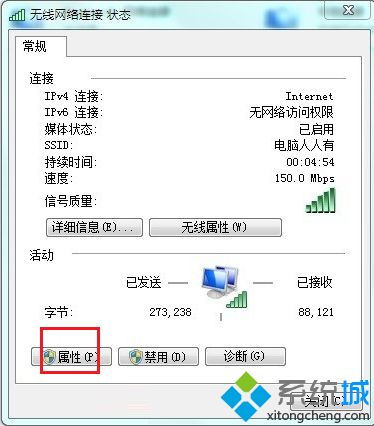
- 在“网络连接”窗口中,检查你的以太网或WLAN适配器是否被“禁用”。如果被禁用,右键点击选择“启用”。
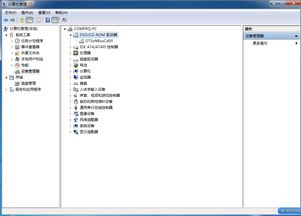
- 在“设备管理器”中,展开“网络适配器”,检查你的网卡设备是否有向下箭头(表示禁用)或黄色感叹号/问号(表示驱动问题)。右键点击选择“启用设备”。
- 运行网络疑难解答:
- 在Windows设置(Win+I)中,进入“更新和安全” -> “疑难解答” -> “其他疑难解答”,运行“网络适配器”和“Internet连接”的疑难解答工具,系统会自动检测并尝试修复一些常见问题。
- 重置网络设置:
- 这是一个强力但有效的方法,会重置Winsock目录和TCP/IP协议栈到初始状态,并刷新DNS缓存。
* 以管理员身份运行命令提示符或Windows PowerShell,依次输入以下命令并回车:
`
netsh winsock reset
netsh int ip reset
ipconfig /release
ipconfig /renew
ipconfig /flushdns
`
- 完成后,重启电脑。
第三步:驱动程序问题修复
驱动程序是硬件与操作系统沟通的桥梁,驱动问题是导致网络连接消失的常见原因。
- 更新网络适配器驱动:
- 在“设备管理器”中,右键点击有问题的网络适配器 -> 选择“更新驱动程序”。
- 选择“自动搜索更新的驱动程序软件”,让Windows联网查找并安装(如果当前有其他可用网络)。
- 回滚或重新安装驱动:
- 如果问题出现在更新驱动之后,可以尝试“回退驱动程序”。
- 如果无法解决,则右键点击设备 -> “卸载设备”,务必勾选“尝试删除此设备的驱动程序软件”,然后重启电脑。系统重启后通常会尝试重新安装通用驱动,或者你可以手动前往电脑品牌官网或网卡制造商(如Intel、Realtek、Broadcom)官网下载并安装对应型号的最新驱动程序。
第四步:系统服务与更深层修复
- 检查相关服务:
- 按 Win+R,输入
services.msc回车。
- 确保以下服务的状态为“正在运行”,启动类型为“自动”:
- WLAN AutoConfig (无线网络服务)
- Network Connections
- Network List Service
- DHCP Client
- DNS Client
- 如果服务未运行,右键点击选择“启动”。
- 执行系统文件检查:
- 系统文件损坏也可能导致网络功能异常。以管理员身份运行命令提示符,输入
sfc /scannow并回车,让系统扫描并修复受保护的系统文件。
第五步:硬件及辅助设备故障排查
如果以上所有软件方法均无效,问题可能出在硬件本身。
- 更换端口与设备:
- 对于台式机,尝试将网线插入主板上的另一个网口(如果有),或者更换一个USB端口插入USB无线网卡。
- 如果可能,将你的电脑连接到另一个已知正常的网络环境(如朋友家的路由器),或将另一台正常工作的电脑连接到你的网络,以判断问题是出在电脑本身还是路由器/外部网络。
- 检查BIOS/UEFI设置:
- 重启电脑,进入BIOS/UEFI设置界面(开机时按Del、F2、F10等键,具体因主板而异)。
- 在“Advanced”或“Integrated Peripherals”等选项中,查找关于板载网卡(Onboard LAN)或网络控制器(Network Controller)的设置,确保其处于“Enabled”(启用)状态。有时BIOS重置或更新后可能被意外关闭。
- 硬件故障可能性:
- 主板上的有线网卡芯片或无线网卡模块可能物理损坏。对于笔记本电脑,内置无线网卡松动或损坏也较常见。
- 解决方案:台式机可以考虑购买独立的PCI-E有线/无线网卡或USB外接网卡来替代故障的板载网卡。笔记本电脑可以尝试请专业人员检查并重新插拔或更换内置无线网卡模块。
###
当电脑网络连接“不见了”时,请保持冷静,按照 “物理连接/开关 -> 系统设置/重置 -> 驱动更新/重装 -> 系统服务/修复 -> 硬件排查” 的顺序进行逐步排查。绝大多数情况下,问题可以通过前四步的软件方法解决。如果最终确认是硬件故障,更换相应的网络适配设备是最直接的解决办法。定期更新驱动、避免安装来源不明的网络优化软件,有助于保持网络连接的稳定。