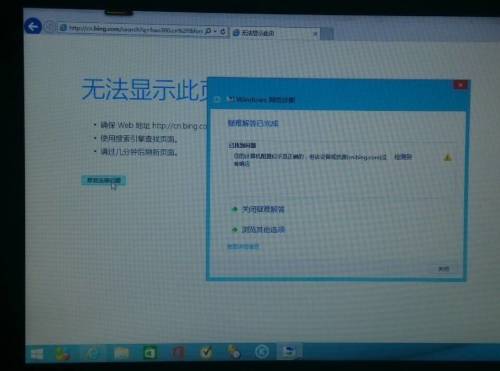
当您的计算机配置似乎正确,但在访问网络时遇到“该设备或资源(DNS)无响应”或类似错误时,问题通常指向域名系统(DNS)的解析环节。DNS是互联网的“电话簿”,负责将我们输入的网址(如www.example.com)转换为计算机可以识别的IP地址。解决此问题,需要从计算机的软硬件及辅助设备等多个层面进行系统性排查。
一、 软件层面排查与修复
这是最常见的故障点,主要涉及操作系统和应用程序的设置。
1. 刷新DNS缓存:
计算机本地会存储DNS记录以加快访问速度,但这些缓存可能过期或损坏。
- Windows系统:以管理员身份打开命令提示符,输入
ipconfig /flushdns并按回车。
- macOS系统:打开终端,输入
sudo killall -HUP mDNSResponder并输入密码。
- Linux系统:根据发行版不同,命令可能为
sudo systemd-resolve --flush-caches或sudo service nscd restart。
2. 修改DNS服务器地址:
您的网络服务提供商(ISP)的默认DNS服务器可能不稳定或速度慢。可以将其更改为更快速、可靠的公共DNS,例如:
- Google Public DNS:首选
8.8.8.8,备用8.8.4.4
- Cloudflare DNS:首选
1.1.1.1,备用1.0.0.1
更改方法:进入网络和共享中心 → 更改适配器设置 → 右键点击当前网络连接 → 属性 → 选择“Internet协议版本4 (TCP/IPv4)” → 属性 → 选择“使用下面的DNS服务器地址”并填入上述地址。
3. 检查防火墙与安全软件:
有时,过于严格的防火墙或杀毒软件可能会错误地阻止DNS查询请求。可以尝试暂时禁用这些软件(测试后请记得重新启用),或将相关的网络服务(如DNS客户端服务)添加到信任列表。
4. 重置网络堆栈:
在Windows中,可以使用管理员命令提示符依次执行以下命令,进行更彻底的网络重置:
`
netsh winsock reset
netsh int ip reset
ipconfig /release
ipconfig /renew
`
执行后重启计算机。
二、 硬件与辅助设备层面排查
如果软件调整无效,问题可能出在物理设备上。
1. 重启网络设备:
这是最简单有效的方法之一。请依次关闭您的计算机、路由器(以及光猫/调制解调器),等待至少30秒后,先打开光猫/调制解调器,待其指示灯稳定后,再打开路由器,最后启动计算机。这个过程可以清除路由器和调制解调器的临时缓存和错误状态。
2. 检查网络线缆与连接:
确保连接计算机与路由器、路由器与光猫之间的网线插接牢固,没有破损。如果是无线连接,尝试将计算机靠近路由器,或暂时改用有线连接以排除无线信号干扰问题。
- 路由器固件与设置:
- 更新固件:登录路由器管理后台(通常通过在浏览器输入
192.168.1.1或192.168.0.1),检查是否有可用的固件更新。老旧的固件可能导致兼容性问题。
- 检查路由器DNS设置:在路由器管理界面的WAN或互联网设置中,同样可以将DNS服务器手动指定为上述公共DNS地址。这样,所有连接该路由器的设备都会使用新的DNS。
- 尝试重置路由器:如果怀疑路由器设置混乱,可以将其恢复出厂设置并重新配置(注意:此操作会清除所有自定义设置,如Wi-Fi密码)。
4. 排除网卡故障:
虽然较少见,但计算机的网卡(网络适配器)硬件故障或驱动程序问题也可能导致DNS解析异常。可以尝试:
- 更新网卡驱动程序至最新版本。
- 如果有条件,使用一个外置的USB网卡进行测试。如果外置网卡工作正常,则可能是内置网卡存在问题。
三、 外部因素排查
有时,问题并非出在您自身的设备上。
1. 联系您的互联网服务提供商(ISP):
可能是ISP的DNS服务器出现了区域性故障或正在进行维护。向他们报告问题,并询问预计的修复时间。
2. 目标网站或资源问题:
尝试访问多个不同的网站。如果只是个别网站无法访问,那很可能是该网站自身的服务器或DNS记录出了问题,而非您的计算机故障。
与建议流程
遇到DNS问题时,建议按照以下由简到繁的顺序进行排查:
- 快速尝试:重启计算机和路由器。
- 软件调试:刷新DNS缓存 → 修改本地DNS服务器地址。
- 设备检查:检查线缆与连接 → 更新路由器固件/修改路由器DNS。
- 深入排查:重置网络堆栈 → 检查防火墙/安全软件 → 更新网卡驱动。
- 寻求外部帮助:联系ISP或考虑硬件送修。
通过以上对计算机软件、硬件及网络辅助设备的系统化排查,绝大多数DNS解析问题都能得到有效定位和解决,确保您的网络连接畅通无阻。